

KELOMPOK 9
NAMA= FATURROHMAN (33)
GRENDIS YUGI HATMANTI (34)
HELMY ANIZAMSYAH (35)
IVENNA LARASATI (36)
KELAS = XII TKJ 1
LANGKAH PROSES ROUTER 1
- 1 SETTING WAN
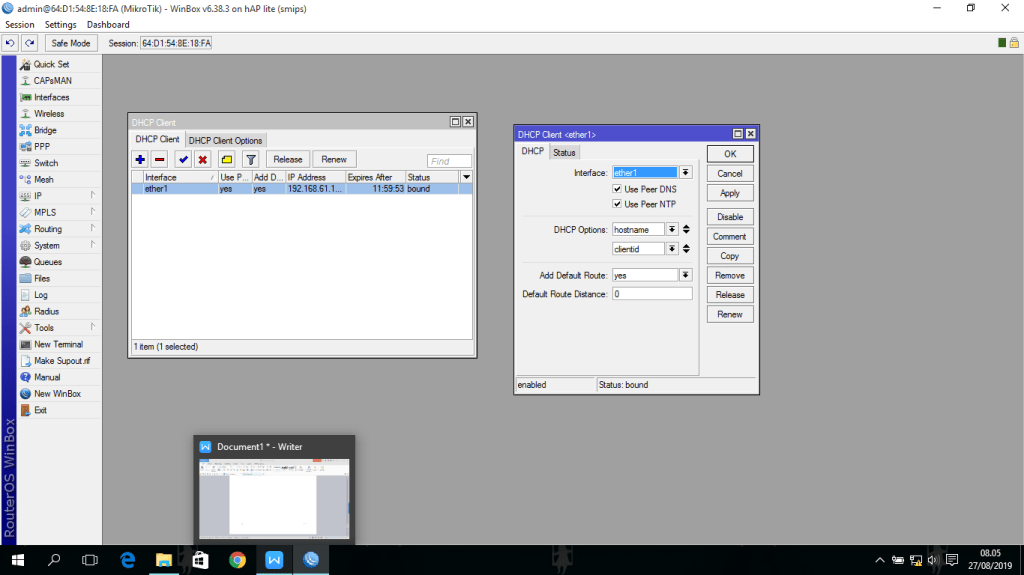
1. Buat DHCP Client terlebih dahulu dengan cara :
klik IP -> klik DHCP -> klik (+) -> klik ether 1 sebagai DHCP Client -> klik Apply -> klik ok
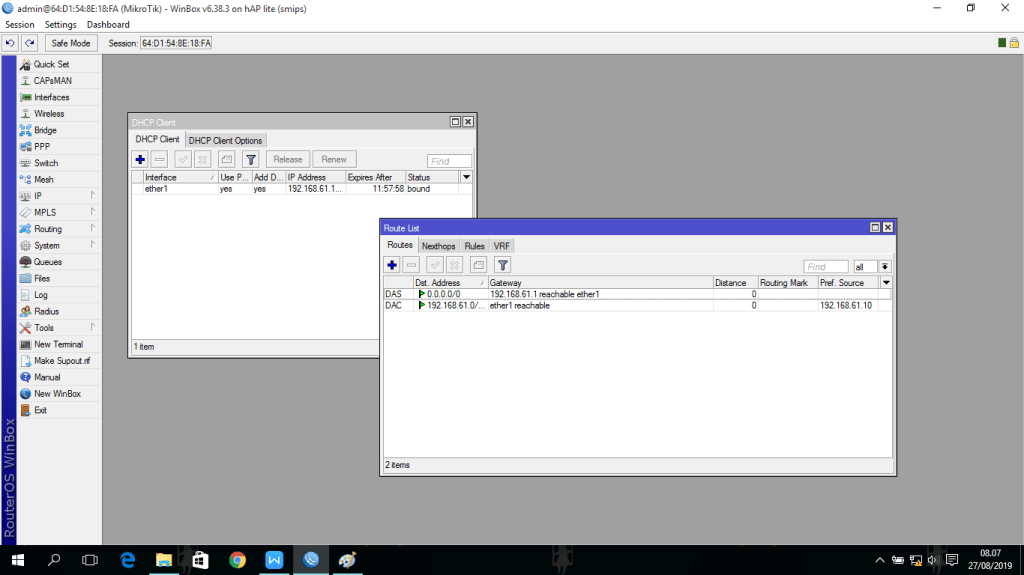
2. Kemudian cek di routes dengan cara :
Klik IP -> klik routes
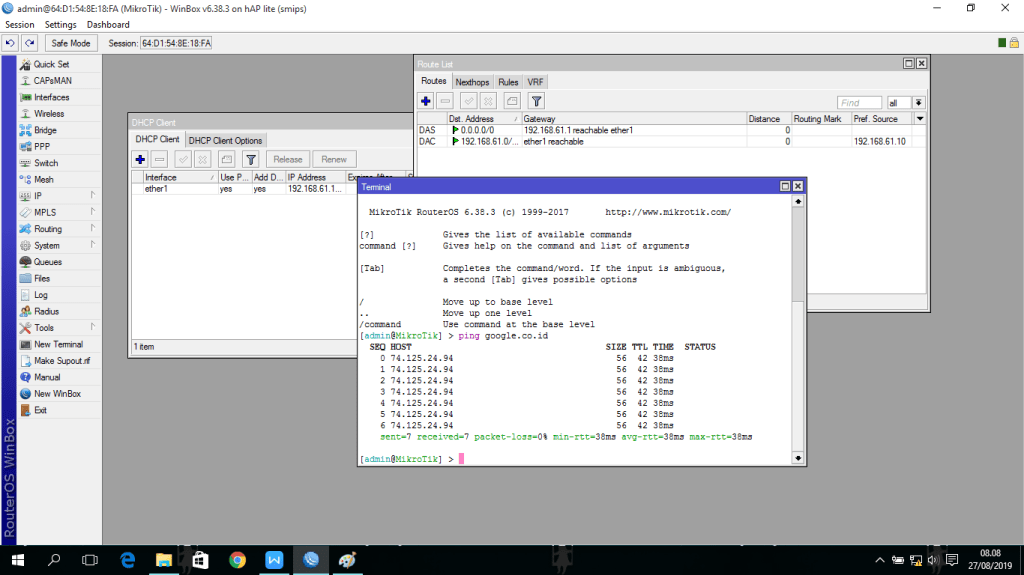
3. Apabila sudah dicek diroutes lalu di ping google.co.id di new terminal
- 2 KONFIGURASI WLAN
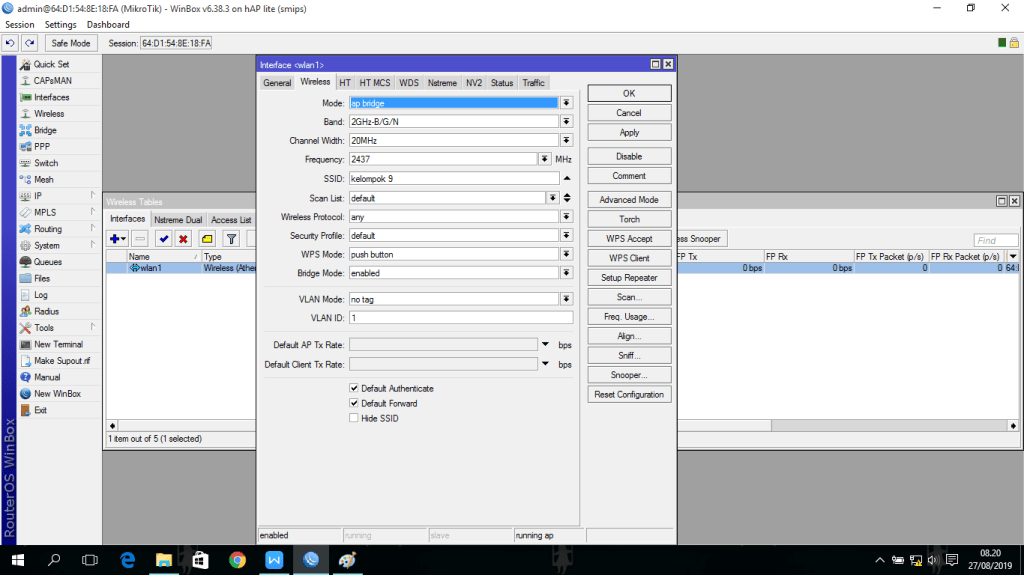
1. Setting wlan dengan cara dibawah ini beserta gambarnya :
Klik Wireless -> klik wlan -> pilih wireless -> klik mode(pilih AP Bridge) -> klik frequency lalu di scan (mencari signal terkecil) -> klik SSID (nama kelompok)-> klik Apply -> klik ok.
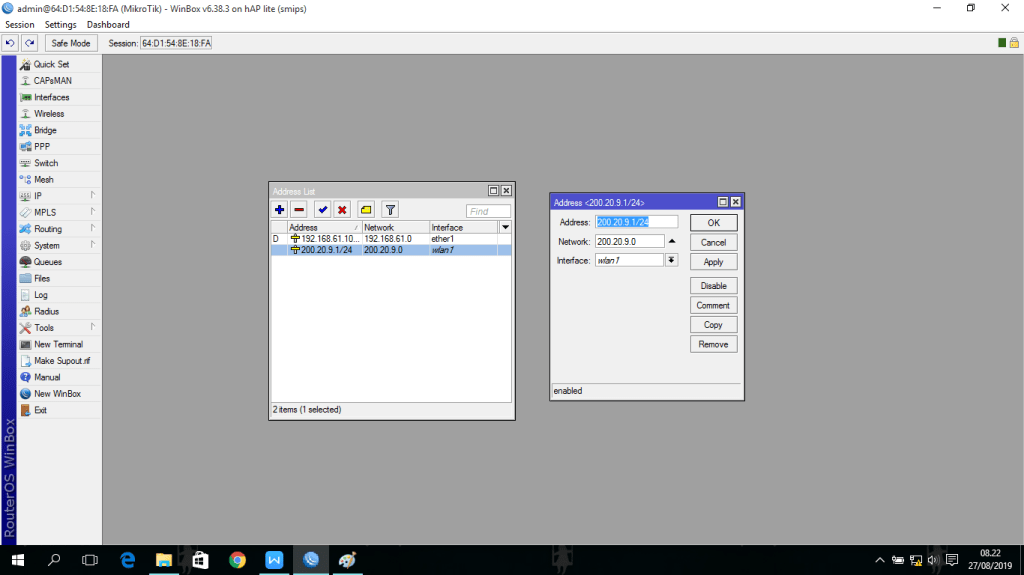
2. Buat IP Addresses sebagai wlan 1 seperti gambar dibawah ini
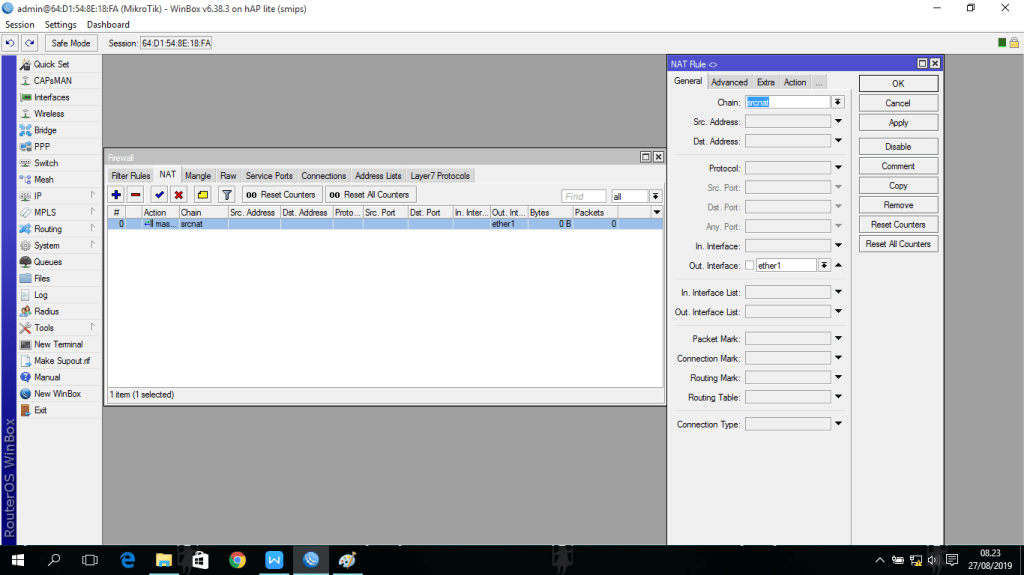
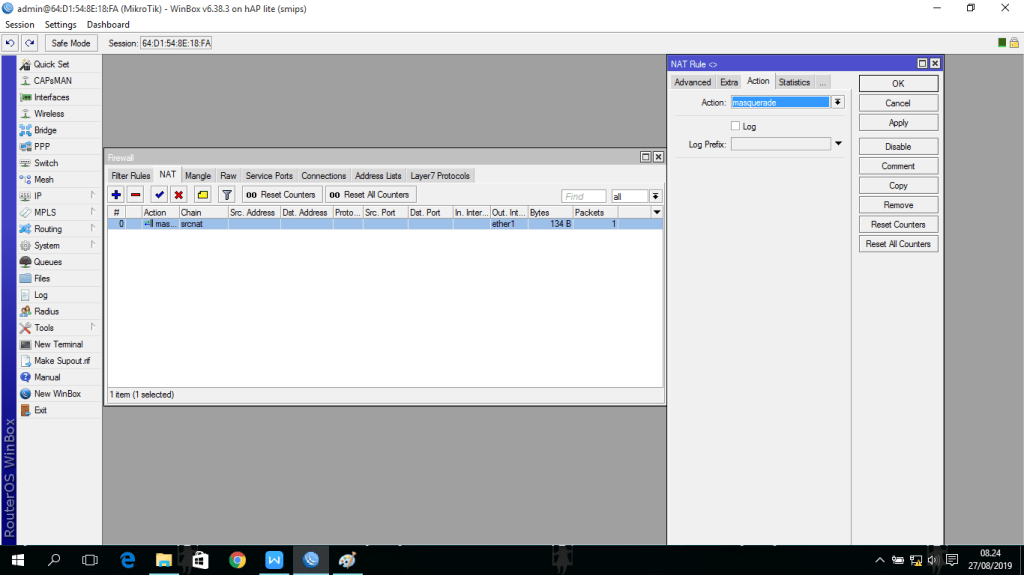
3. Kemudian konfigurasi NAT dengan cara :
Klik IP -> klik firewall -> klik NAT -> klik tanda (+) -> klik General lalu isi out interface dengan ether 1 ->klik Action lalu isi masquerade ->klik Apply ->klik ok.
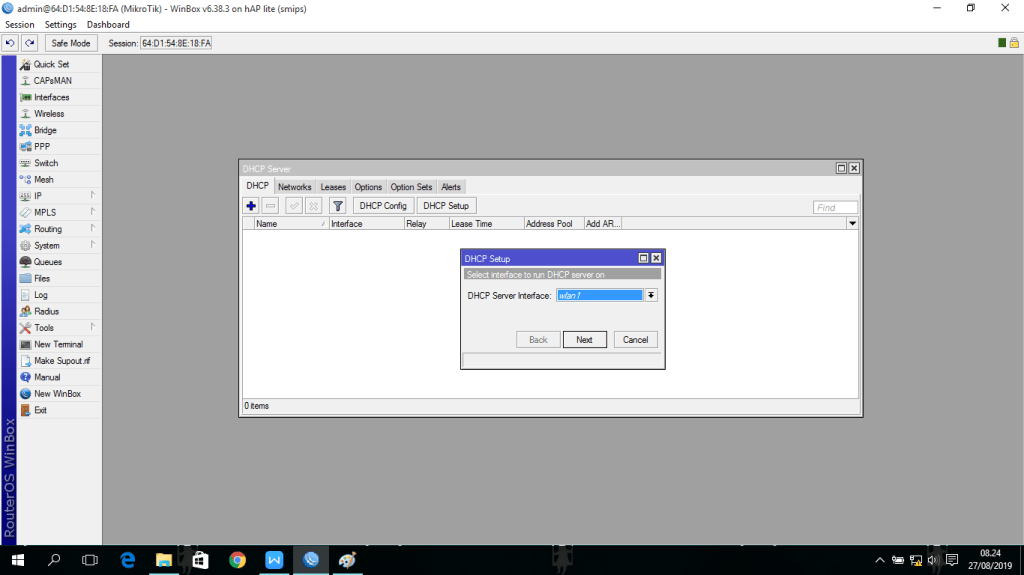
4. Jadikan wlan sebagai sebagai DHCP Server dengan cara :
Klik IP -> klik DHCP Server -> klik DHCP Setup ->pilih wlan 1
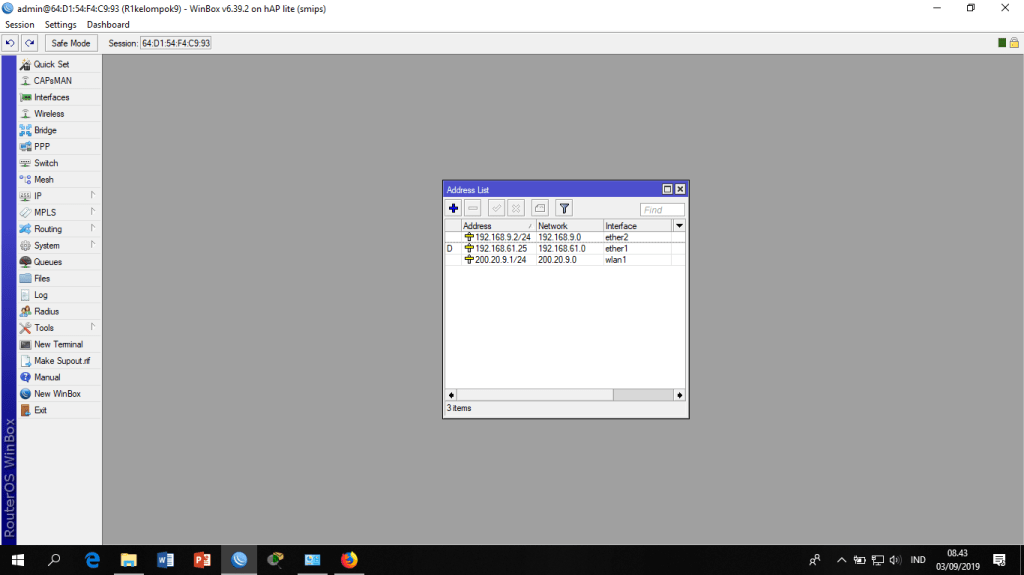
5. Buat IP Addresses ether 2 sebagai IP di laptop seperti gambar dibawah ini
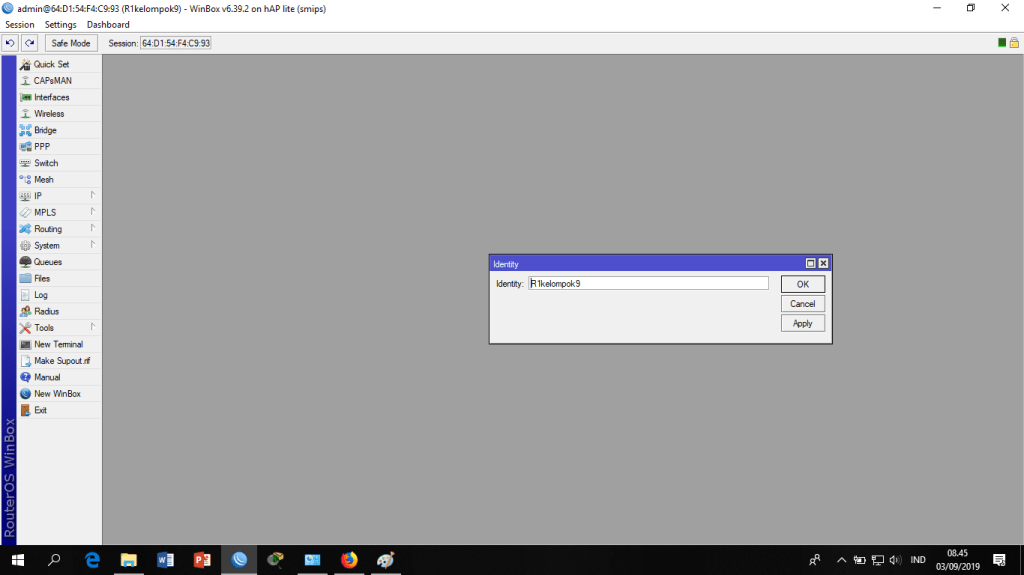
6. Apabila konfigurasi sudah selesai. kita bisa mengganti nama mikrotik tersebut dengan cara:
klik system -> klik identity -> klik apply -> klik ok
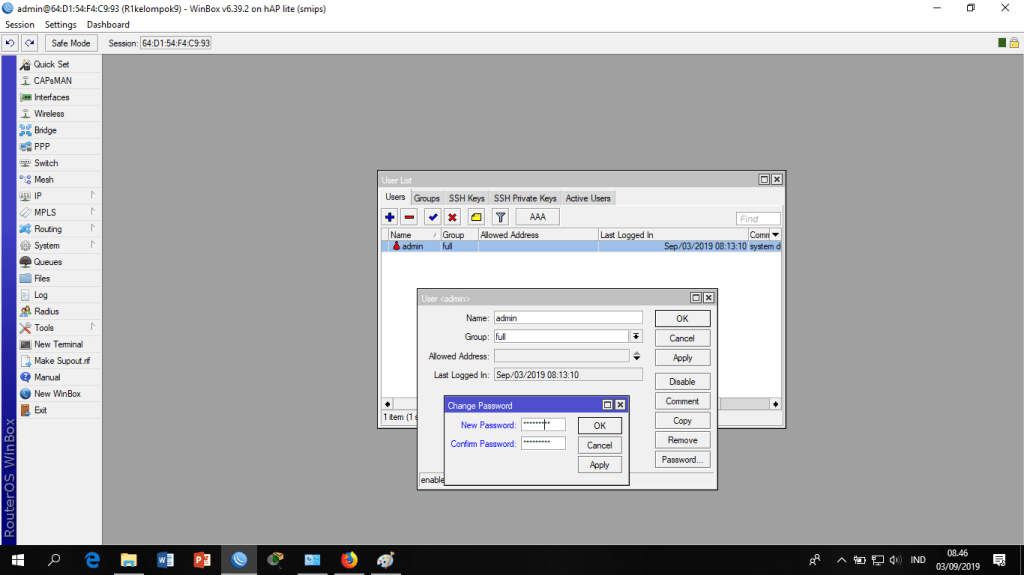
7. Kita juga bisa memberi password login mikrotik dengan cara :
klik system -> klik users -> klik admin -> klik password ->klik apply -> klik ok
LANGKAH PROSES ROUTER 2
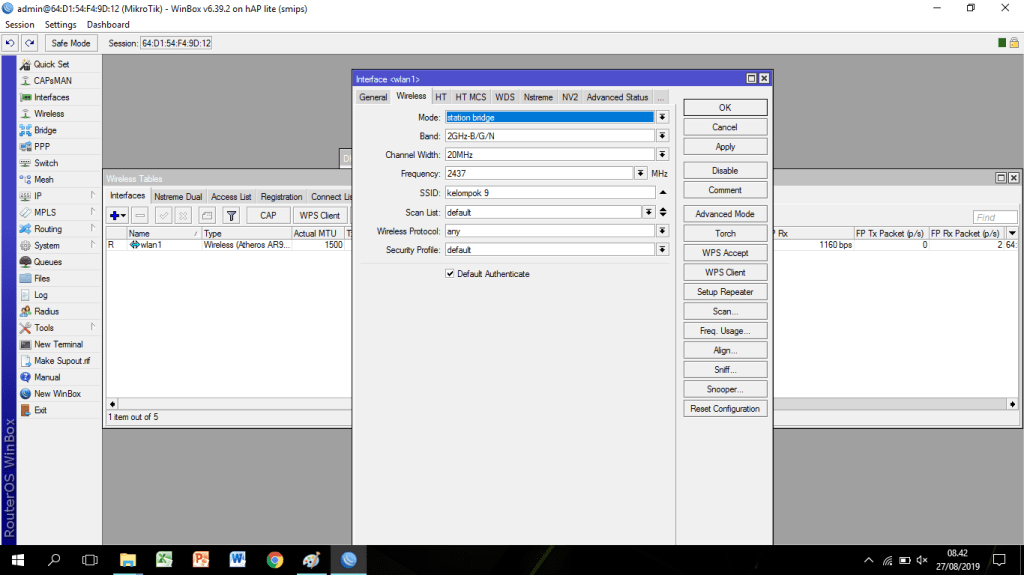
1. Setting wlan dengan cara dibawah ini beserta gambarnya :
Klik Wireless -> klik wlan -> pilih wireless -> klik mode(pilih station bridge) -> klik frequency router 1 (mencari ssid router 1 ) maka akan muncul nama ssid kita secara otomatis -> klik Apply -> klik ok.
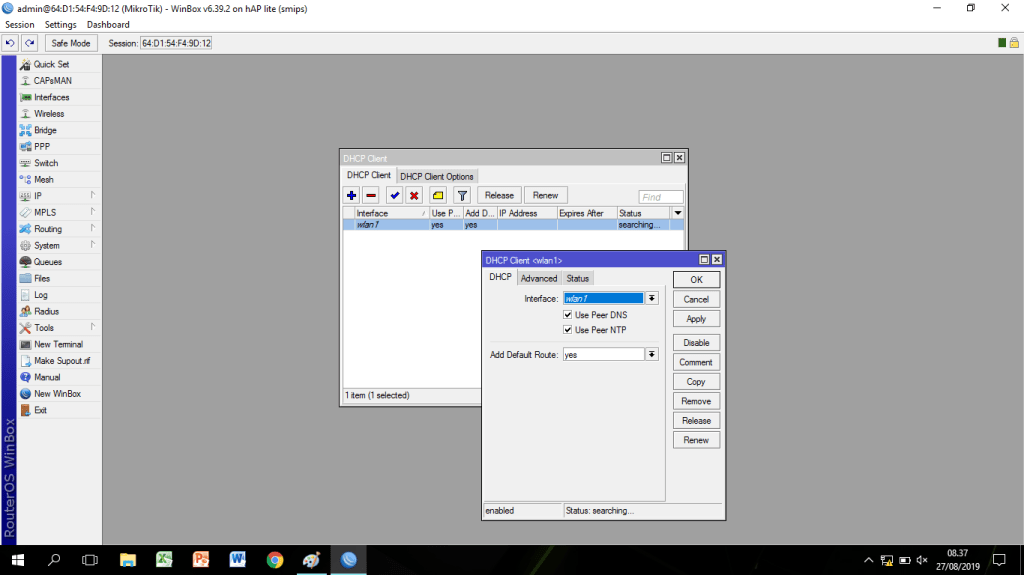
2. Buat DHCP Client dengan cara :
klik IP -> klik DHCP -> klik (+) -> klik wlan 1 sebagai DHCP Client -> klik Apply -> klik ok
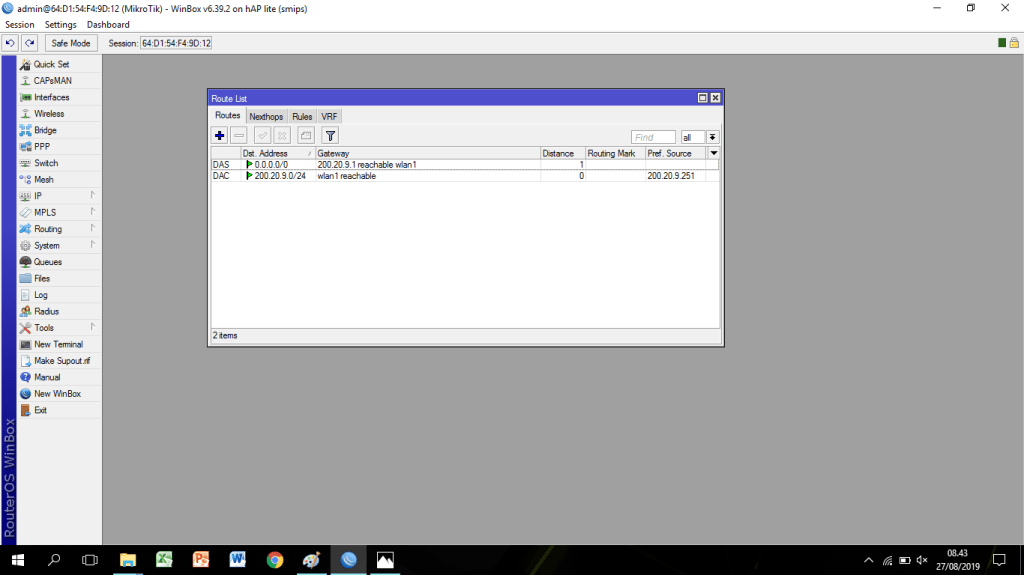
3. Kemudian cek di routes dengan cara :
Klik IP -> klik routes
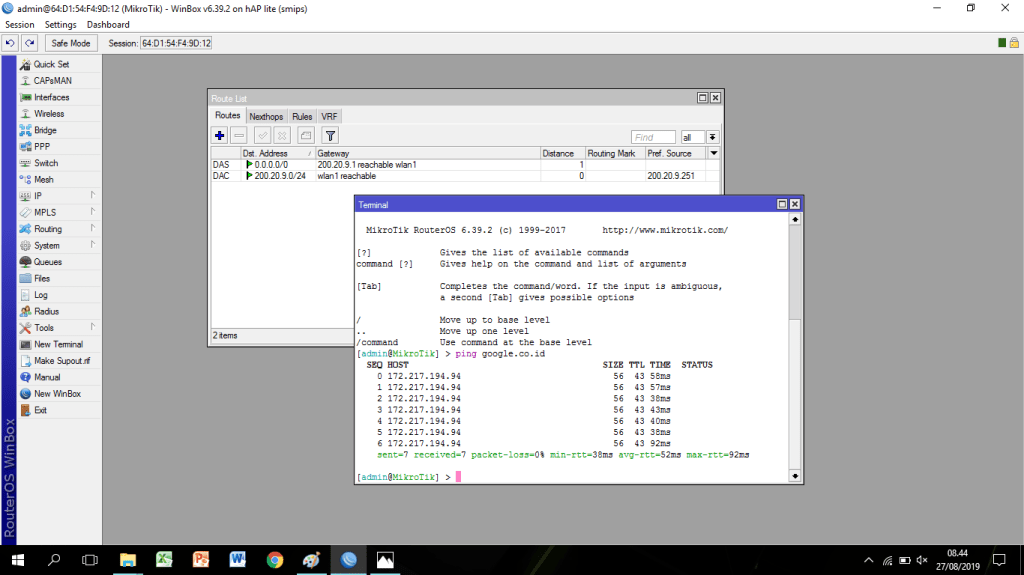
4. Apabila sudah dicek diroutes lalu di ping google.co.id di new terminal
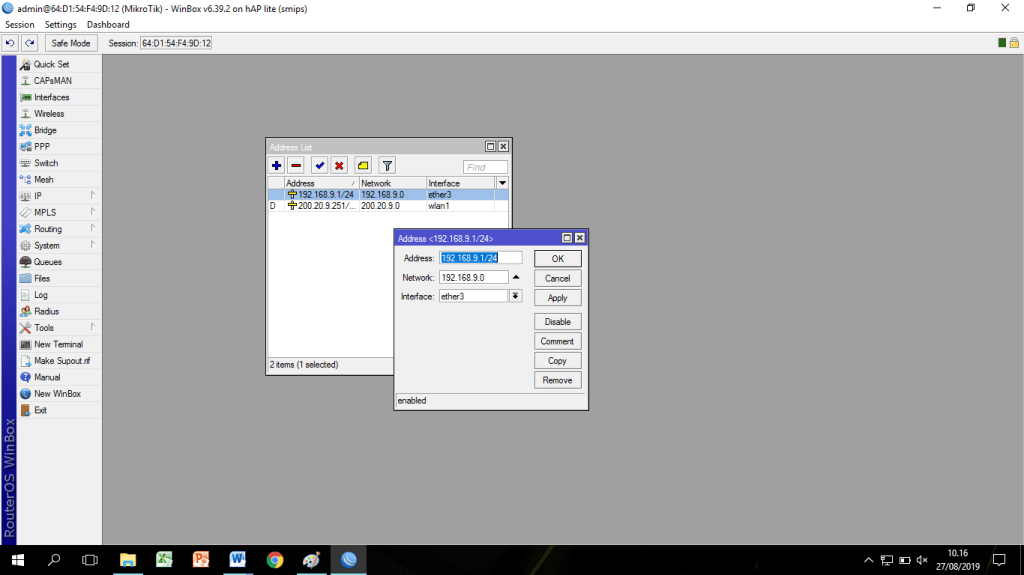
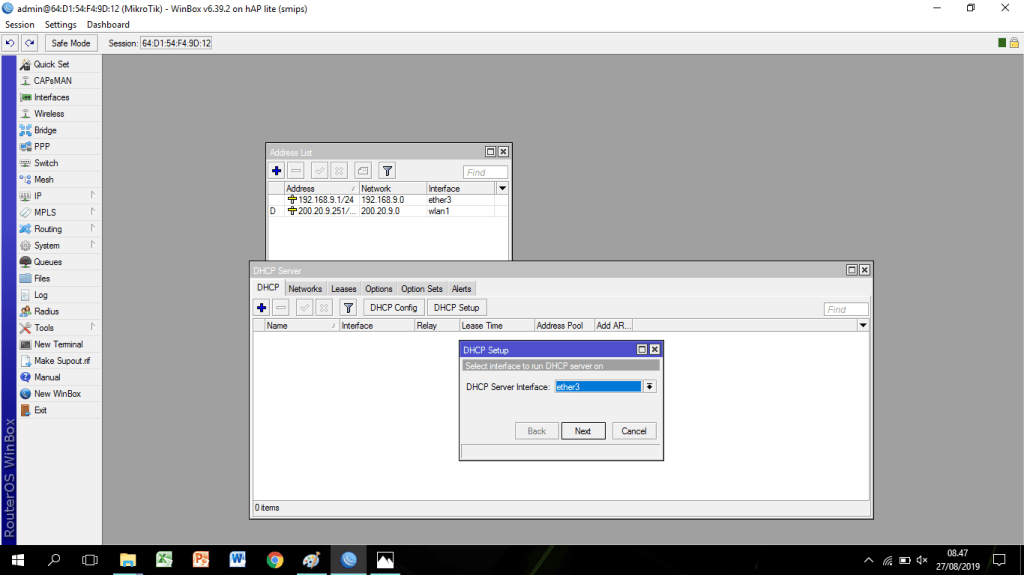
5. Buat IP Addresses sebagai ether 3 seperti gambar dibawah ini
6. Jadikan ether 3 sebagai sebagai DHCP Server dengan cara :
Klik IP -> klik DHCP Server -> klik DHCP Setup ->pilih ether 3
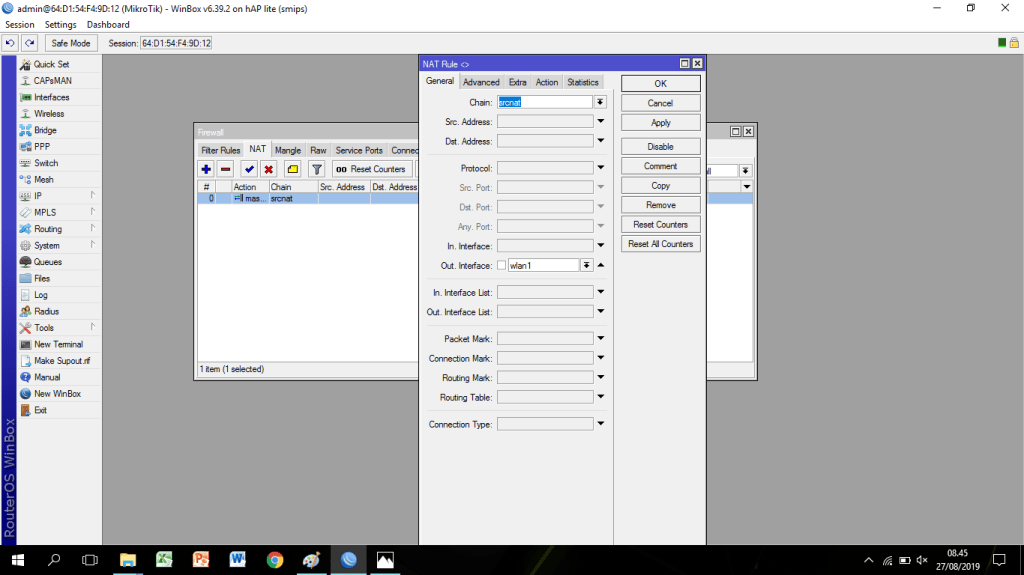
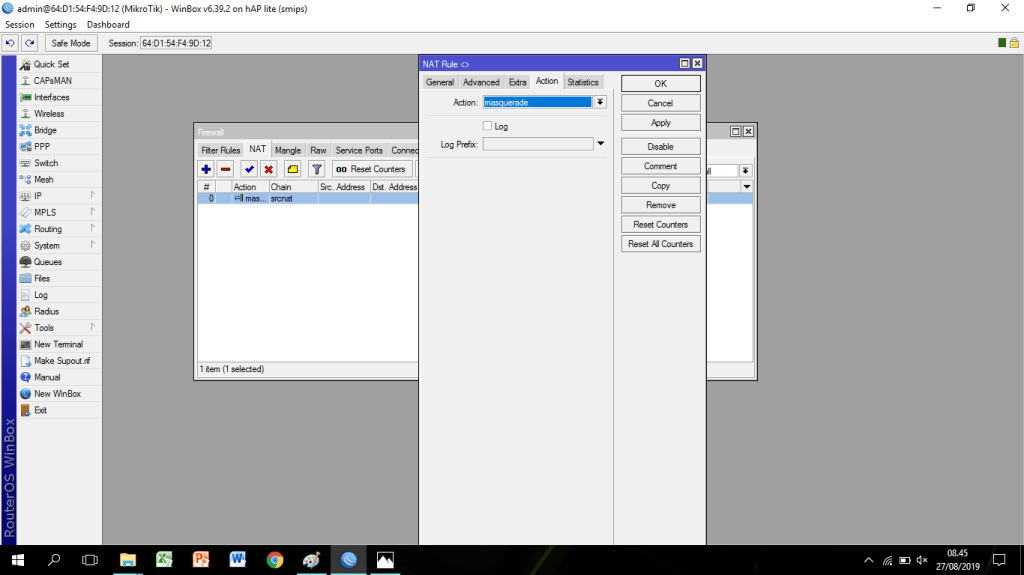
7. Kemudian konfigurasi NAT dengan cara :
Klik IP -> klik firewall -> klik NAT -> klik tanda (+) -> klik General lalu isi out interface dengan wlan 1 ->klik Action lalu isi masquerade ->klik Apply ->klik ok.
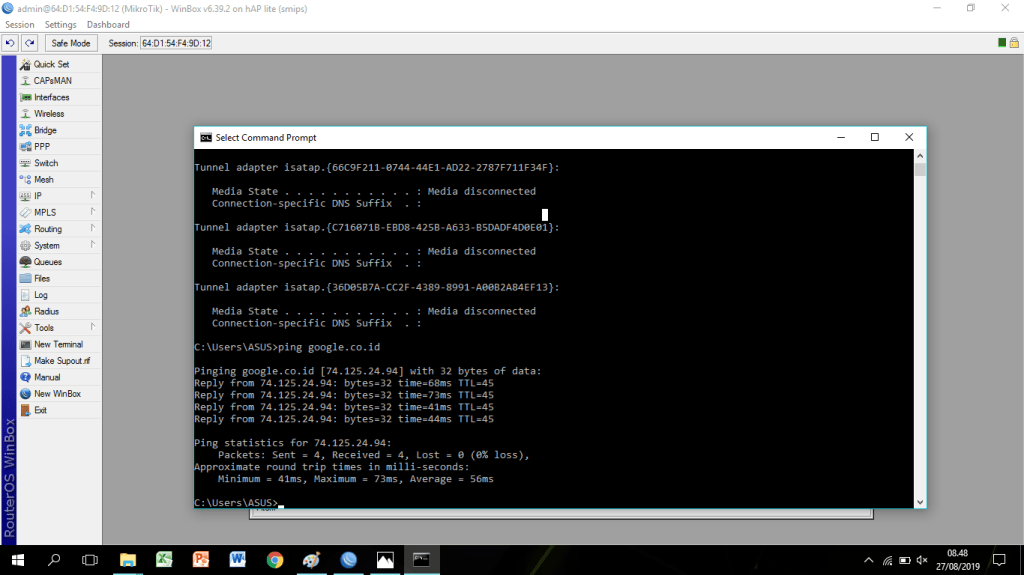
8. Apabila konfigurasi sudah selesai maka di cek di cmd
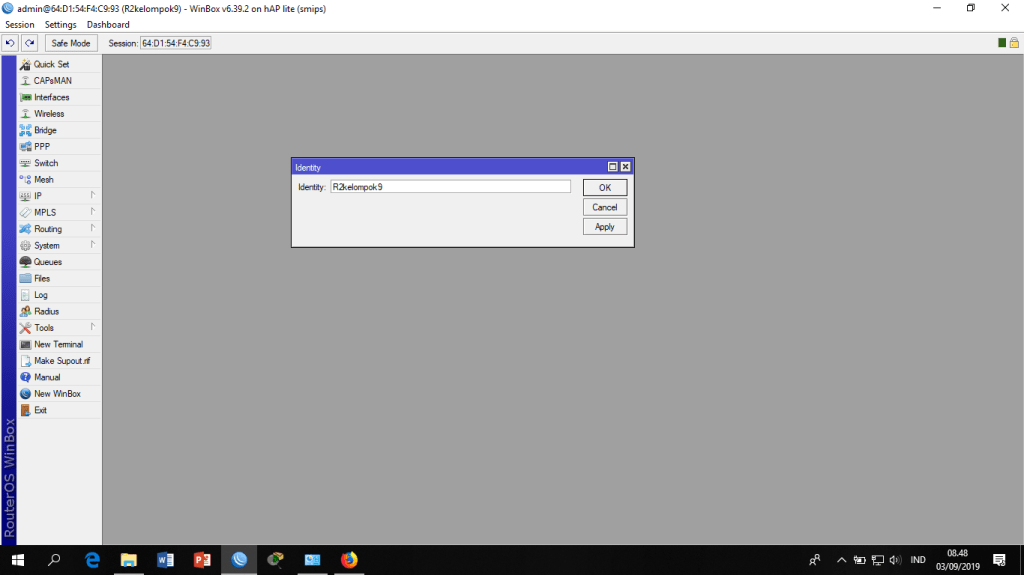
9. Apabila konfigurasi sudah selesai. kita bisa mengganti nama mikrotik tersebut dengan cara:
klik system -> klik identity -> klik apply -> klik ok
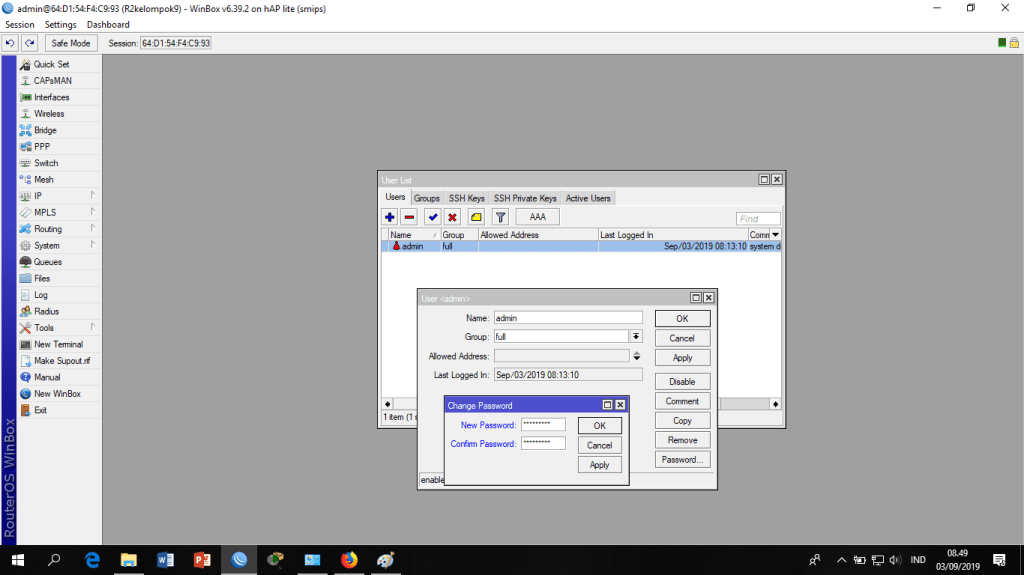
10. Kita juga bisa memberi password login mikrotik dengan cara :
klik system -> klik users -> klik admin -> klik password ->klik apply -> klik ok
 KULINER INDONESIA MANTAP